
Aseprite : je me lance enfin dans le pixel art !
Le pixel art est un style d'illustration que j'adore énormément, probablement l'un de mes préférés ! Quelque chose qui impacte même les jeux que j'achète. En ce mois de mai 2026, je m'y mets enfin !

Après des années à dessiner sur papier, je me suis totalement convertie à l’illustration 100% numérique avec Procreate sur iPad. Ça fait désormais plus de six ans.
Cela fait également des années, déjà lorsque j’étais enfant, que j’admire avec des étincelles dans le yeux les œuvres sublimes réalisées en pixel art. En commençant par l’ingéniosité mise en œuvre avec les palettes réduites de la Game Boy Color, en passant par les environnements et personnages tout en couleurs de la Game Boy Advance, pour finir aujourd’hui avec des sublimes scènes ultra détaillées avec des jeux d’ombrage et de lumière magnifiques comme dans Eastward, j’adore le pixel art !
Après tant de temps à observer avec admiration le travail des autres, je me décide enfin à me lancer dans ce style où chaque… pixel compte ! Et… je suis très, très contente de mes premières tentatives, car j’ai réussir à accomplir et finaliser des petits projets de A à Z dès le commencement de ma journée pixelisée ! Quelque chose que j’ai toujours eu du mal : commencer et finir un projet artistique personnel.
Comment ai-je commencé ? En n’ayant aucun but, aucune source d’inspiration sous la main, aucune pression. Ça été de l’expérimentation pure qui été bien moins désordonnée que je l’imaginais malgré mon cerveau TDAH.
Après déjà 100 heures enregistrées dans le logiciel, voici mon topo !
Découverte d’Aseprite
L’application est la plus recommandée pour faire du pixel art, statique ou animé, est Aseprite, vendue sur Steam depuis 2016, alors je me suis tournée vers celle-ci dès qu’elle était en promotion, évidemment, elle est compatible avec macOS. Bien que j’aurais très bien pu m’y mettre avec Photoshop ou Procreate, ce que j’avais déjà tenté dans le passé, je préfère privilégier un programme entièrement dédié.
À première vue, pour quelqu’un qui a appris seule et utilisé Photoshop pendant plus de 20 ans, l’interface et les menus semblent logiques à première vue. Mais j’ai quand même eu un peu de mal à prendre la main au tout début. Première chose que j’ai faite a été de replacer les différents menus de façon logique pour moi (menu des outils à gauche, fenêtre des calques à droite, bien que les frames d’animation soient un peu tronquées, etc.). Ensuite, ça été les raccourcis-clavier que j’ai réadapté pour ceux que j’utilise sur Photoshop, bien que la plupart soient déjà déclinés de ce dernier et autres applications de retouche/création d’image.
Il y a quand même certaines choses qui m’ont fait levé les sourcils plus d’une fois, voire même frustrée, et auxquels je me fais lentement mais sûrement même si ce n’est pas idéal : déplacer uniquement les pixels sélectionnés sur un calques, bah, c’est tout le calque qui bouge, devoir faire clique-droit-glisser pour déplacer un calque dans la fenêtre des calques (je n’utilise plus que le trackpad sur mon MacBook, du coup ça bizarre), coller quelque chose ne crée pas automatiquement un nouveau calque, renommer un calque doit se faire dans une autre fenêtre, glisser-déposer des calques dans un groupe ne fonctionne pas toujours, être tout à coup incapable de faire quoi que ce soit parce que j’ai tapé sur “command” ou je ne sais quelle touche, ou encore l’outil rectangle (que j’utilise pour faire certains remplissages) qui veut plus faire de… rectangle pour raison inconnue… Bref, des petits trucs étranges, qui, même s’ils s’accumulent, ne m’ont, au final, pas empêchée de réaliser plusieurs choses.
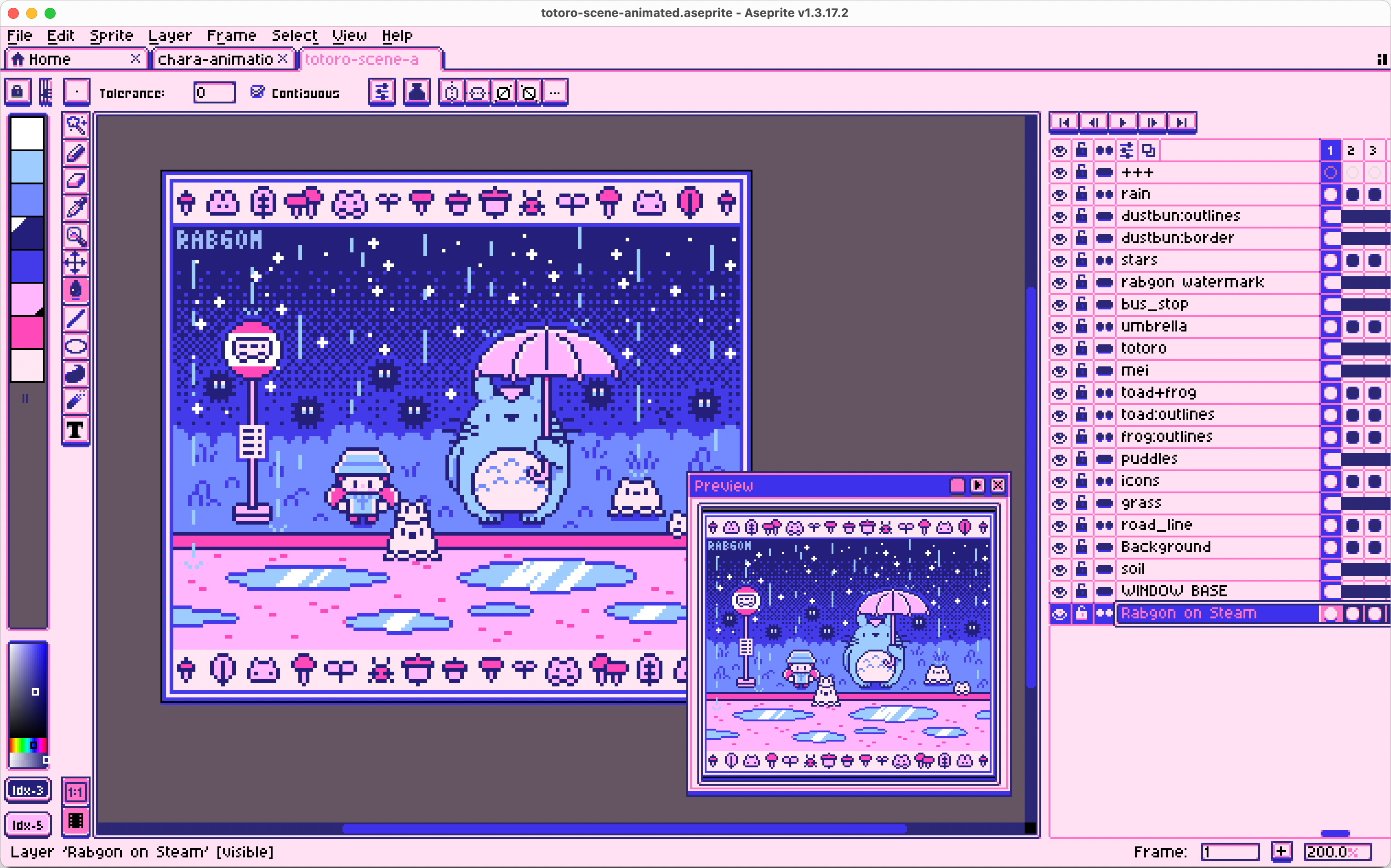
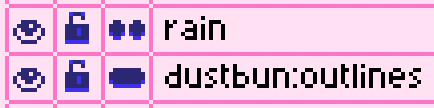
Un gros point positif de ce programme est qu’on peut personnaliser dans le détail l’interface avec ses propres couleurs ! Chose que j’ai faite très vite, et avec grande simplicité : il suffit de prendre un thème existant, modifier les couleurs dans la feuille de style et dans le fichier image de toutes les icônes de l’application, puis importer.
Projets
Steam Deck
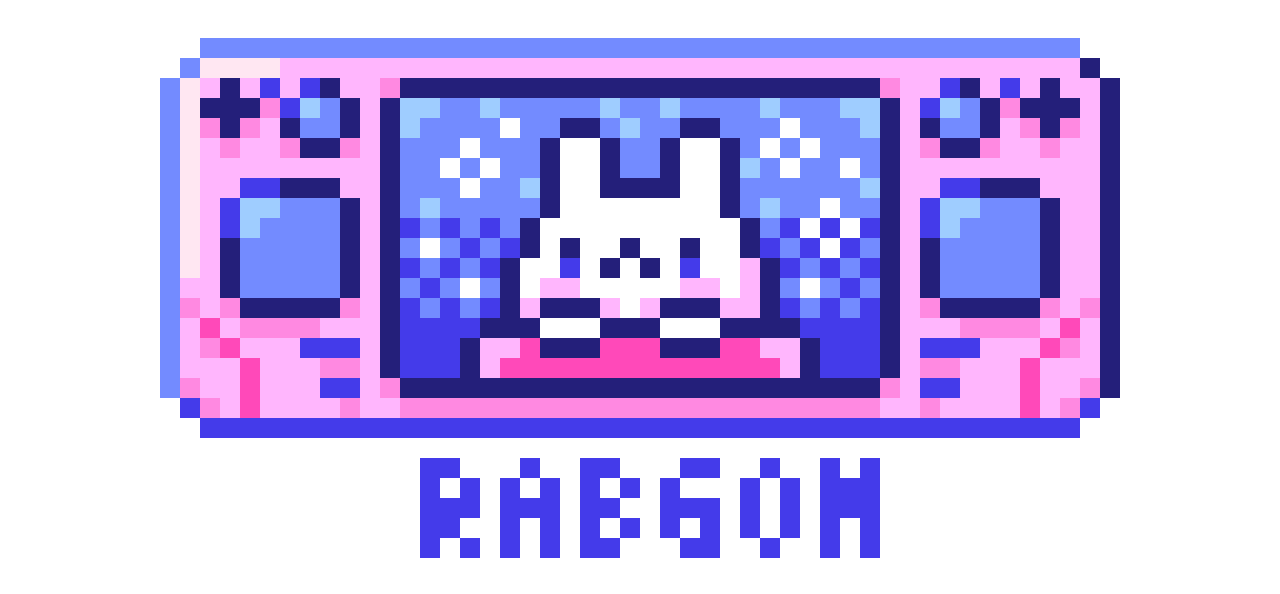
Je commence petit, littéralement, avec ce “mini” Steam Deck. C’était vraiment le projet de la découverte de l’application avant tout. Le nombre de fois où j’ai cliqué à gauche à droite pour trouver comment faire la plus simple des actions est ridicule, mais bon, c’est en faisant des essais-erreurs qu’on apprend ! Cela m’a pris ± 30-40 minutes.
Tenues du jour
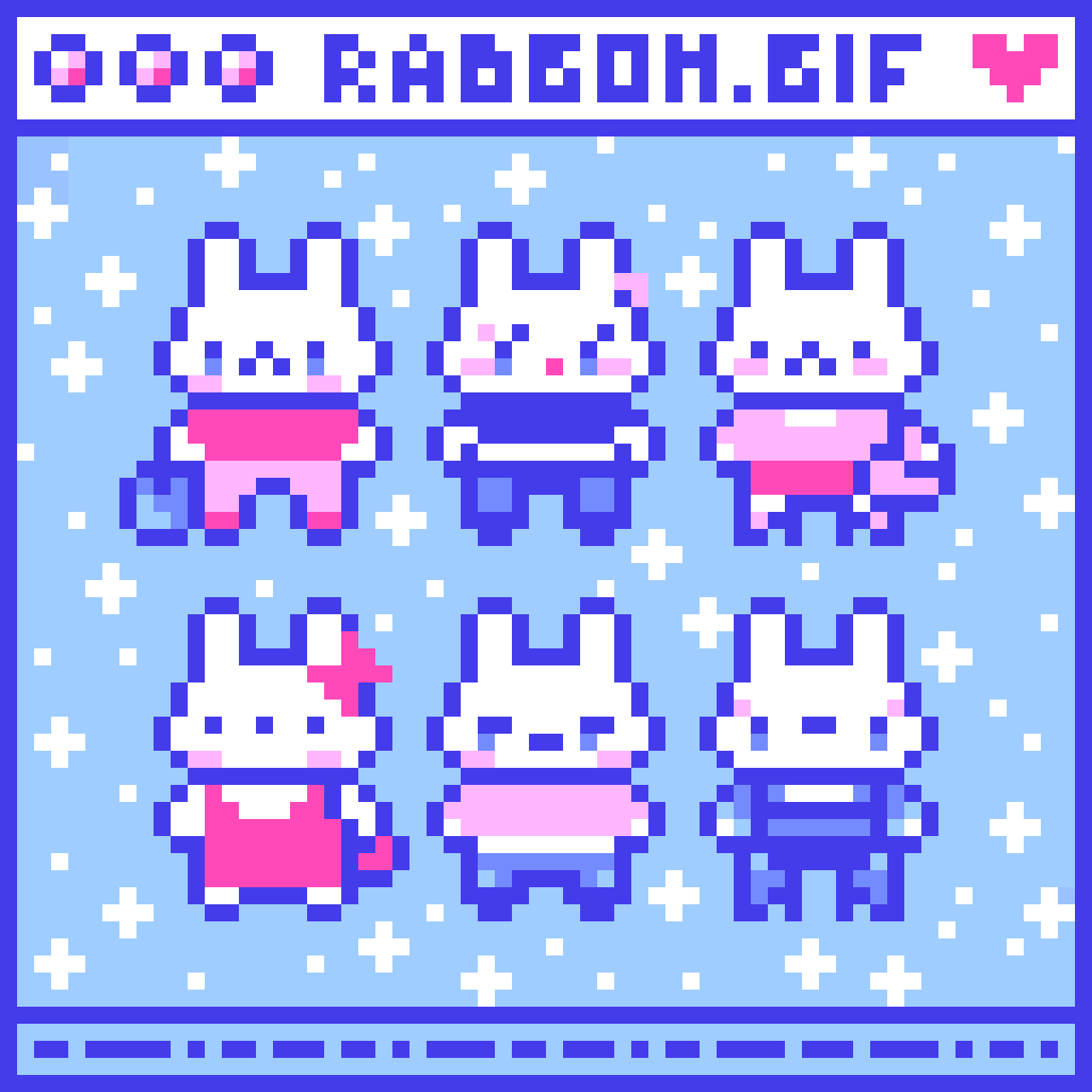
J’ai directement enchaîné avec ce même petit lapin issu du Steam Deck pour essayer de faire un corps concret avec si peu de pixels, et je ne me suis pas arrêtée là : je leur ai fait des tenues différentes à chacun ! Toujours dans une phase d’expérimentation pure, j’ai tenté d’autres visages pour les lapins, et essayé de voir comment appréhender des pantalons de différentes longueurs, des robes et des jupes, et des talons.
Bunnigotchis
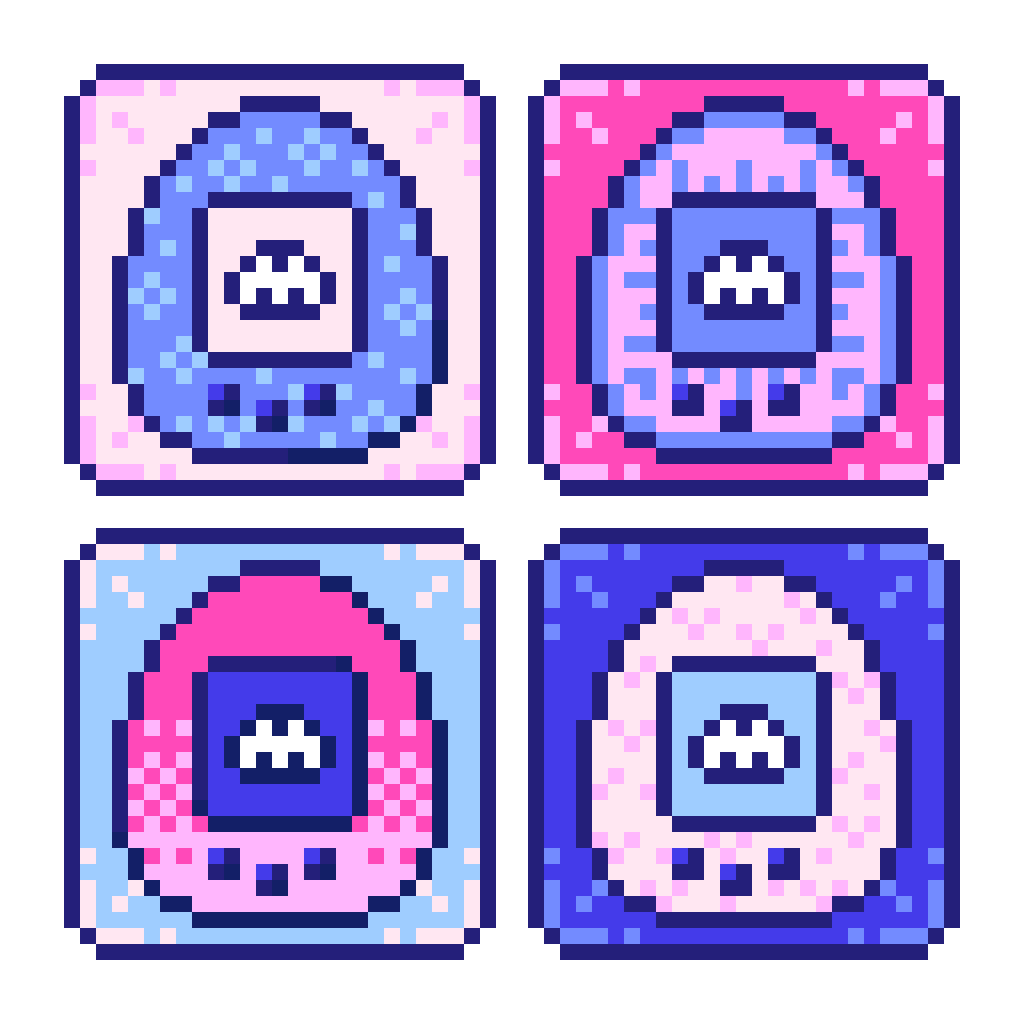
Je suis d’abord partie dans l’idée de faire des animaux les plus minimalistes possibles, pour au final, ne faire qu’un lapin, pour ensuite partir dans la réalisation de tous petits Tamagotchi entrant toujours dans ce format de 64 x 64 pixels.
Mini pièce
J’ai repris le lapin du Steam Deck et des tenues, pour lui créer une petite pièce. J’avais envie de rester dans cette taille assez réduite de 64 x 64 pixels, et je pense avoir créé le plus petit lapin en pixel qui puisse exister tout en étant reconnaissable (voir le tableau sur le mur en haut à gauche).
À la toute fin, j’avais envie de tester l’animation avec quelque chose de très simple : des nuages qui bougent de droite à gauche en boucle. Au total, ça m’a pris environ 2h15.
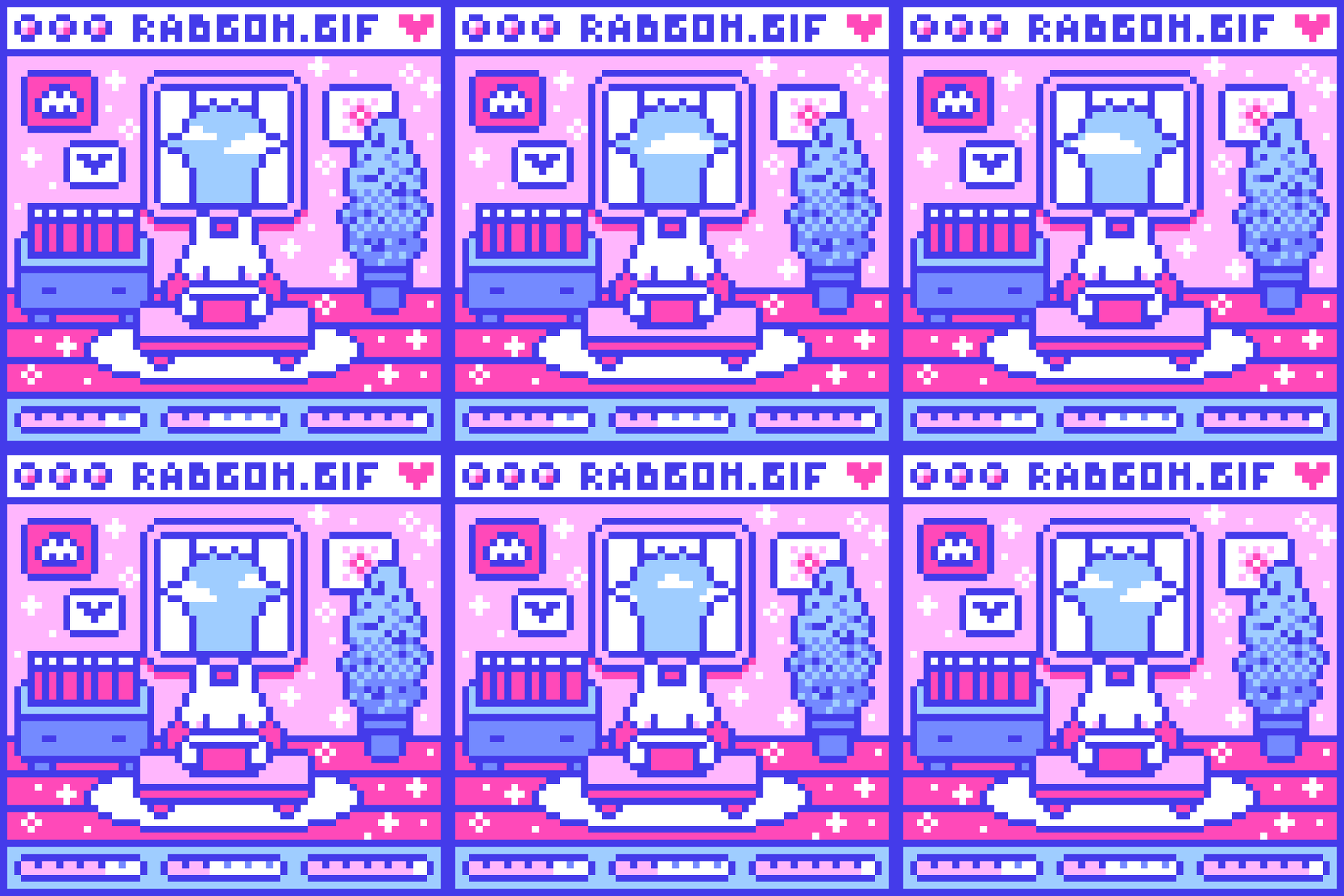
Ce second projet était déjà le début d’une volonté de vraiment travailler avec une palette de couleurs limitées inspirée par les graphismes de la toute première Game Boy, sortie en 1989, alors j’ai continué.
Première “grande” scène animée
Toujours avec une palette de couleurs limitées, là… je me suis marrée. Parce qu’il y a certaines choses que je ne comprenais pas quant aux frames d’animation qui sont dans la même fenêtre que les calques (pas comme sur Photoshop où les deux sont séparés, mais dans Aseprite, ça a fini par faire sens), ce qui m’a forcée à copier/coller moult fois les mêmes choses, puis à les éditer plusieurs fois…
Suite à ce premier projet animé, voilà ce que j’en ai retenu : décider à 100% avant d’animer quoi que ce soit ce qui sera animé, et ce qui restera statique.
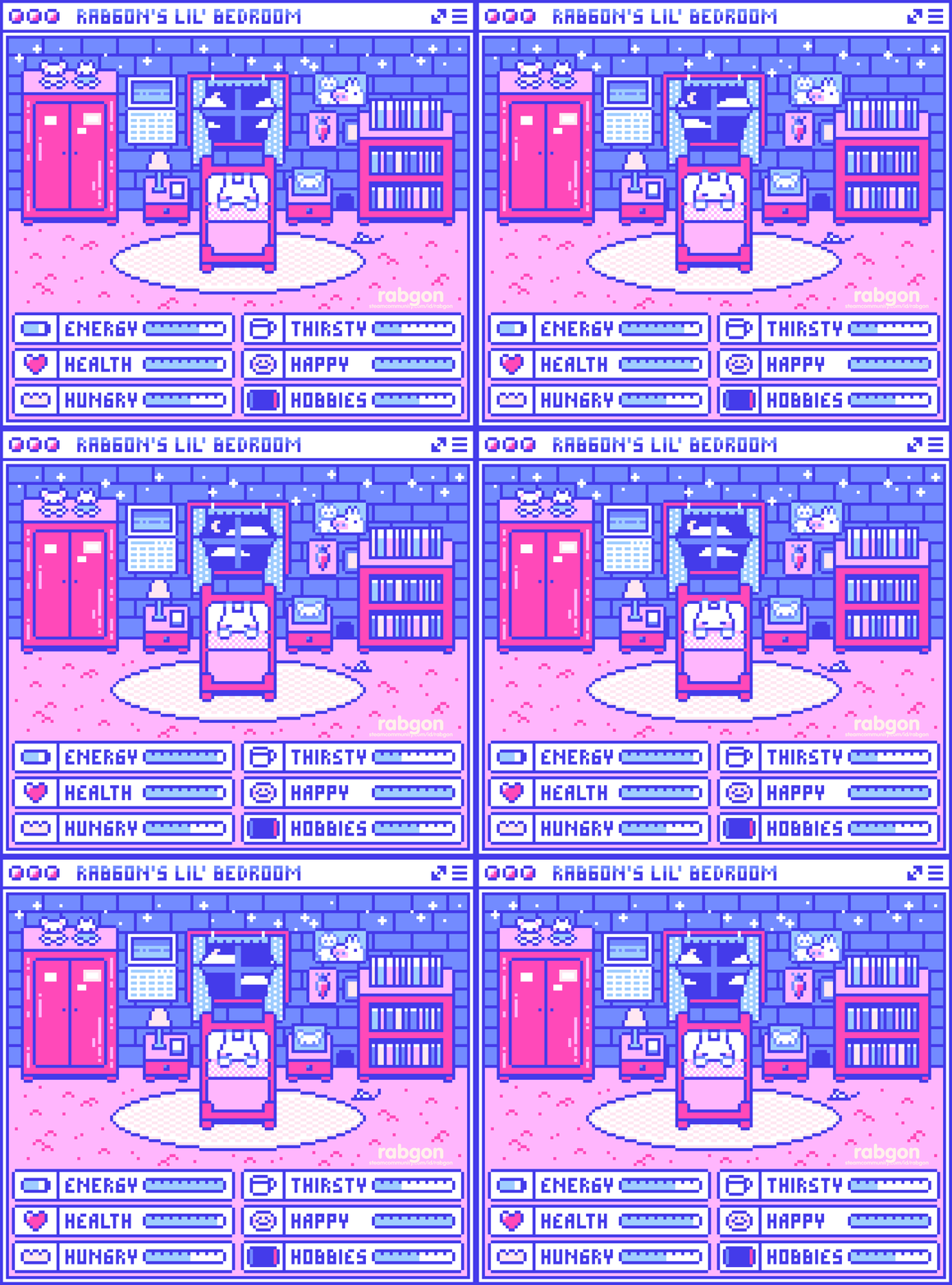
Expérimenter avec des éléments les plus petits possibles me plaît beaucoup comme challenge ! J’apprécie particulièrement le rendu des peluches sur l’armoire et la souris animée qui sont minuscules mais tout de même reconnaissable.
Il y a 5 calques d’animation différents au total : les étoiles, le ciel avec les nuages, la souris, le lapin qui dort et la jauge d’énergie.
Pour pousser encore plus l’inspiration de la Game Boy, en plus de l’interface très “gaming x tamagotchi”, la résolution est la même que cette dernière : 160 x 144 pixels.
Je me suis ensuite embarquée dans des expérimentations de palettes de couleurs différentes, sans savoir me décider, pour au final rester sur celle d’origine : bleu foncé, bleu clair, bleu ciel, rose magenta, rose bonbon, beige rosé pâle et blanc, qui correspond bien à mon profil Steam.
Je n’ai pas pu enregistrer toute l’élaboration car l’enregistrement d’écran à foiré tellement il était lourd, mais je pense que ça m’a pris environ 6 heures.
La scène de pluie de Totoro
Très satisfaite de cette résolution et palette de couleurs, j’ai souhaité continué dans cette voie, cette fois-ci en prenant bien en compte ce que je souhaite rester statique ou pas avant de commencer à animer quoi que ce soit.
C’est du coup ma seconde scène animée, et le projet qui m’a pris le plus de temps jusqu’à présent, car je pense que ça m’a pris une journée entière (pour une fois que j’étais libre tout un dimanche, j’en ai profité). Qu’est-ce que j’ai lancé comme film en commençant ce projet ? “Mon Voisin Totoro” ! Mon inspiration principale pour ce nouveau projet, dans lequel j’ai à nouveau ajouté les plus petits éléments possibles mais reconnaissables (les grenouilles et crapaud ici), et expérimenté quelque chose d’autre : la pluie !
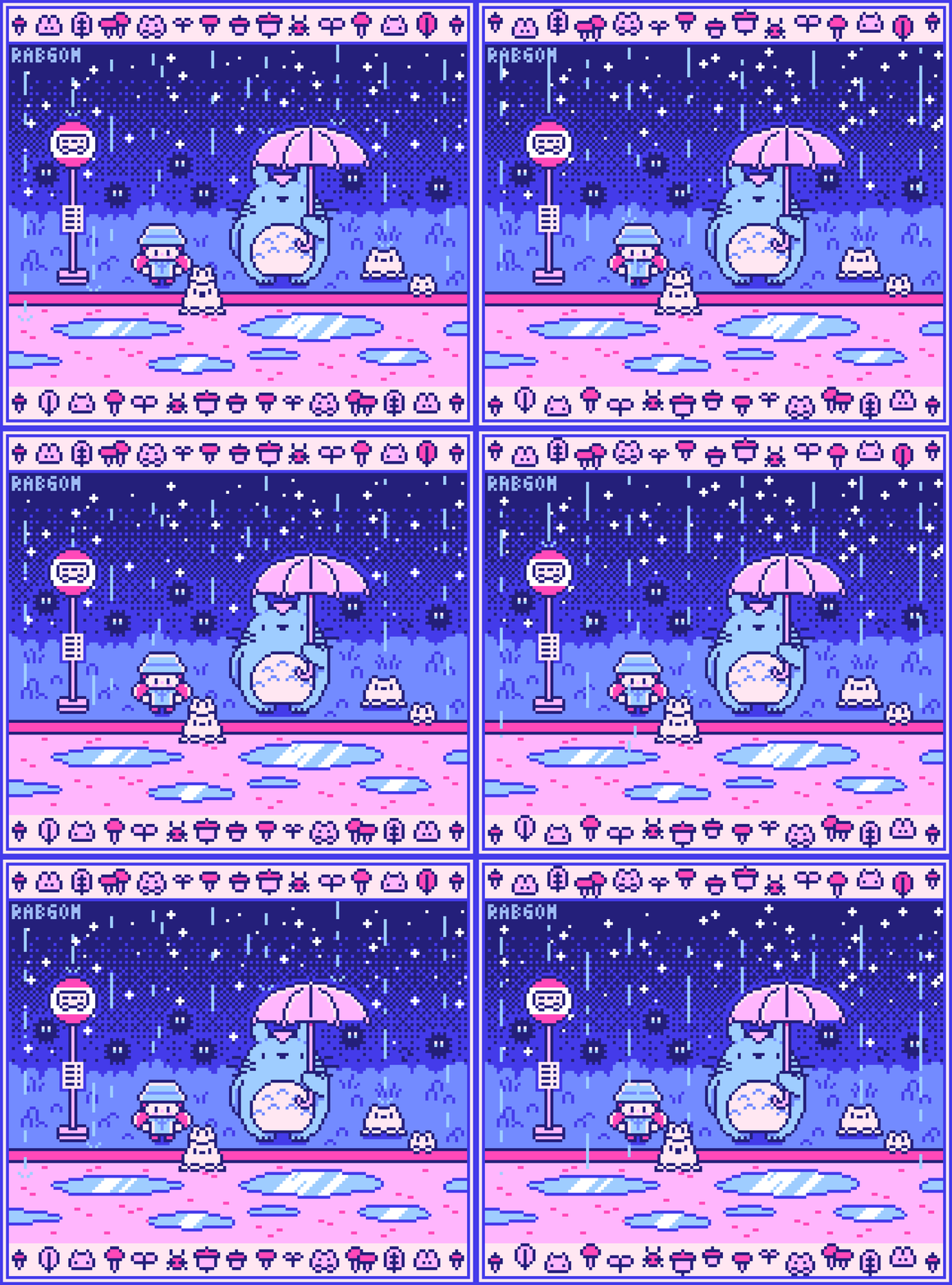
Beaucoup d’essais-erreurs dans ce projet-ci. Par exemple, j’ai complètement retiré les arbres pour faire un ciel de nuit étoilé, tout en faisant en sorte que les noiraudes restent visibles (on dirait des bombes du jeu démineur, mais soit). La pluie a été un gros challenge !
Ce que j’ai animé cette fois-ci : les icônes en haut et en bas qui rappellent le générique du film, la pluie, les étoiles, les grenouilles et le clignement des yeux de tous les personnages. Ça m’a pris environ 7 heures.
Conclusion
J’ai réalisé tout cela en une petite semaine. Et bien que le tout premier jour a été semé d’embûches lors de la prise en main du logiciel, car des choses ne me semblaient pas logiques comparé à ce que je connaissais, j’ai finalement assez vite compris comme cela fonctionnait ! J’imagine que ça aide d’être de base illustratrice et de connaître Photoshop, Illustrator, Procreate et compagnie.
Telle quelle, je ne pense pas que l’application soit très user-friendly pour quelqu’un qui n’a jamais utilisé une application d’illustration dans le passé, ou qui n’a jamais dessiné tout court. Cependant, Aseprite a énormément de ressources en ligne, et de guides créés par la communauté (je ne les ai pas checké, car je suis butée à apprendre toute seule), ce qui est extrêmement précieux pour les novices.
Ce que je conseille, comme pour toute application de création, est de commencer petit : s’habituer à l’interface, la comprendre, faire des essais, expérimenter, et chercher en ligne si on ne comprend pas quelque chose. Ne surtout pas se lancer dans des projets trop ambitieux dès le départ ! Les projets d’envergure seront de plus en plus à portée au fur et à mesure des différents projets que vous allez créer ! No pressure.
Le mot de la fin : ça fait déjà 10 ans qu’Aseprite existe ! Et même après autant de temps, le logiciel est toujours mis à jour, a toujours un prix ultra abordable (16,79€ depuis 2020), et n’a aucun DLC à l’inverse certaines app qui en ont des… centaines (oui, RPG Maker, c’est toi que je vise). Aseprite est compatible avec Windows, macOS et Linux (pas sur Steam Deck), donc accessible à quiconque a n’importe quel PC de bureau ou ordi portable. À mes yeux, tout est parfaitement correct ! Je suis sûre que je n’ai gratté que le surface.
L’application n’est pas fréquemment en promotion (12 fois en 3 ans), mais vu mon expérience en si peu de temps, je la recommande au prix plein à 100%.
Je ne suis en aucun cas affiliée, ni payée pour la rédaction de cet article.